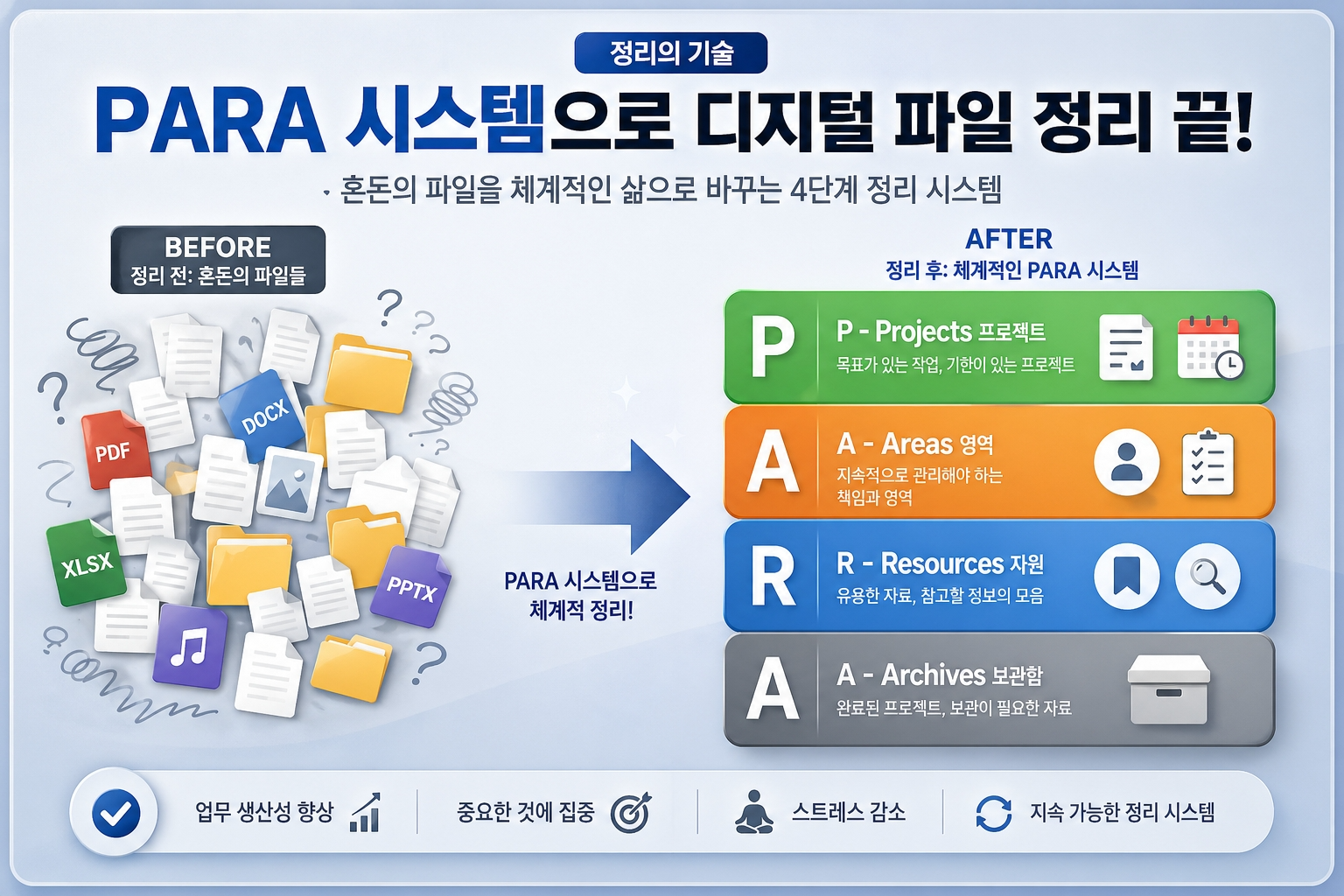
바탕화면에 '새 폴더 (1)', '새 폴더 (2)'가 굴러다니고, 파일 이름이 '진짜_최종_마지막.pdf'로 끝나는 경험, 직장인이라면 누구나 한 번쯤 겪어보셨을 겁니다. 파일을 찾지 못해 동료에게 다시 달라고 부탁하거나, 내가 만든 자료를 찾기 위해 파일 탐색기 검색창에서 하염없이 로딩 바를 바라본 적도 있으실 텐데요.
과거의 저 역시 바탕화면을 빽빽하게 채운 아이콘들 때문에 매일 아침 출근하자마자 한숨부터 쉬곤 했습니다. 큰맘 먹고 주말에 폴더 정리를 해보아도, 한 달만 지나면 다시 엉망진창이 되기 일쑤였죠.
오늘 4편에서는 도대체 왜 우리의 폴더는 항상 꼬일 수밖에 없는지 그 원인을 진단하고, 이를 영구적으로 해결해 줄 가장 직관적인 분류법인 'PARA 방법론'의 기초를 소개해 드리겠습니다.
1. 우리의 폴더가 항상 엉망이 되는 진짜 이유
우리가 흔히 저지르는 가장 큰 실수는 파일을 '주제'나 '형식'에 따라 분류한다는 것입니다. 예를 들어 '이미지 파일', '계약서', '마케팅 자료' 와 같이 폴더를 만드는 식입니다.
이렇게 분류하면 당장 보관할 때는 직관적인 것 같지만, 실제 업무를 할 때는 엄청난 병목이 발생합니다. A라는 신제품 출시 프로젝트를 진행한다고 가정해 봅시다.
이 프로젝트를 끝내려면 마케팅 기획서, 디자인 이미지, 예산안 엑셀 파일이 모두 필요합니다. 그런데 파일이 형식별로 쪼개져 있다면, 프로젝트 하나를 처리하기 위해 이 폴더 저 폴더를 헤집고 다녀야 합니다. 결국 정보의 위치와 내 행동의 흐름이 일치하지 않기 때문에 정리 시스템이 무너지는 것입니다.
2. 실행 중심의 분류, PARA 시스템이란?
이러한 문제를 해결하기 위해 고안된 것이 바로 티아고 포르테(Tiago Forte)가 제안한 'PARA 방법론'입니다. 복잡해 보이지만 핵심 원리는 단 하나입니다. 바로 모든 정보와 파일을 '지금 당장 실행해야 하는 일(Actionability)'과 얼마나 가까운지를 기준으로 4가지로만 나누는 것입니다.
PARA는 다음 4가지 영문자의 앞 글자를 딴 것입니다.
- P (Projects, 프로젝트): 명확한 목표와 마감일이 있는 일
- A (Areas, 영역): 마감일은 없지만 지속적으로 관리해야 하는 책임 영역
- R (Resources, 자원): 당장 쓰지는 않지만 앞으로 유용할 것 같은 관심사나 참고 자료
- A (Archives, 보관함): 위 세 가지 중 완료되었거나 당분간 활동이 없는 항목
내 업무 환경(노션, 바탕화면, 구글 드라이브 등)의 최상위 폴더를 딱 이 4개로만 고정하는 것이 PARA 시스템의 시작이자 끝입니다.
3. PARA의 4가지 핵심 폴더 제대로 활용하기
그렇다면 이 4가지 폴더에 내 업무를 어떻게 담아야 할까요? 구체적인 기준을 알면 적용이 훨씬 쉬워집니다.
- 프로젝트 (Projects): 지금 내가 가장 집중해야 할 곳입니다. '2026년 상반기 결산 보고서 작성', '블로그 스킨 개편'처럼 언제 끝나는지가 명확한 일들을 폴더로 만듭니다. 가장 자주 열어보는 폴더가 됩니다.
- 영역 (Areas): 마감은 없지만 내가 계속 신경 써야 하는 역할들입니다. 직장인이라면 '인사 평가', '재무 관리'가 될 수 있고, 개인 생활이라면 '건강', '재테크' 등이 들어갑니다. 프로젝트가 태어나는 둥지 역할을 합니다.
- 자원 (Resources): 3편에서 말씀드린 인풋 관리 시 수집한 유용한 정보들이 여기에 들어갑니다. 'UX 디자인 레퍼런스', '애드센스 승인 노하우', '좋은 글귀 모음' 등 취미와 관심사 기반의 자료실입니다.
- 보관함 (Archives): 완료된 '프로젝트'나 더 이상 관심이 없어진 '자원' 폴더를 삭제하지 않고 통째로 이곳에 던져 넣습니다. 나중에 비슷한 업무를 할 때 꺼내보는 훌륭한 과거의 자산이 됩니다.
4. PARA 적용 시 주의할 점과 한계
이 시스템의 가장 큰 장점은 내가 당장 행동을 취해야 하는 '프로젝트'와 가끔 열어보는 '자원/보관함'을 완벽하게 분리하여 시각적인 스트레스를 줄여준다는 것입니다.
하지만 주의할 점도 분명히 있습니다. 처음 이 시스템을 도입할 때, 기존에 흩어져 있던 수천 개의 파일을 한 번에 PARA 구조로 옮기려다 지쳐 포기하는 경우가 많습니다.
절대 기존 파일을 억지로 정리하려 하지 마세요. 기존 파일들은 '과거 자료'라는 폴더에 뭉뚱그려 넣어두고, 오늘부터 새로 생기는 파일이나 당장 진행 중인 업무만 [프로젝트] 폴더에 넣고 시작하시는 것을 강력히 권장합니다. 완벽한 정리보다, 내가 정보를 찾고 실행하는 속도를 높이는 것이 이 시스템의 진짜 목적임을 잊지 마시기 바랍니다.
[핵심 요약]
- 파일을 '주제'나 '형식'이 아닌, '실행 가능성'을 기준으로 분류해야 폴더 정리가 꼬이지 않습니다.
- PARA 시스템은 모든 정보를 프로젝트(마감 있음), 영역(지속 관리), 자원(관심사), 보관함(완료) 4가지로 나눕니다.
- 기존 파일을 완벽히 재배치하려 하지 말고, 현재 진행 중인 업무(프로젝트)부터 조금씩 적용하는 것이 실패를 줄이는 비결입니다.
[다음 편 예고]
폴더라는 큰 뼈대를 세웠으니, 이제 그 안에 들어갈 '내용물'을 어떻게 작성할지 알아볼 차례입니다. 다음 5편에서는 "디지털 메모장의 핵심: 완벽한 메모보다 검색 가능한 메모"를 주제로, 길게 쓰지 않아도 1년 뒤에 1초 만에 찾아낼 수 있는 실전 메모 작성법을 공개하겠습니다.
[💬 여러분의 경험을 들려주세요!]
대표님의 바탕화면이나 컴퓨터 저장소에 가장 많은 용량을 차지하고 있는 폴더는 무엇인가요? 또, 평소 파일을 찾을 때 가장 불편했던 점은 무엇인지 댓글로 편하게 나누어 주세요!